
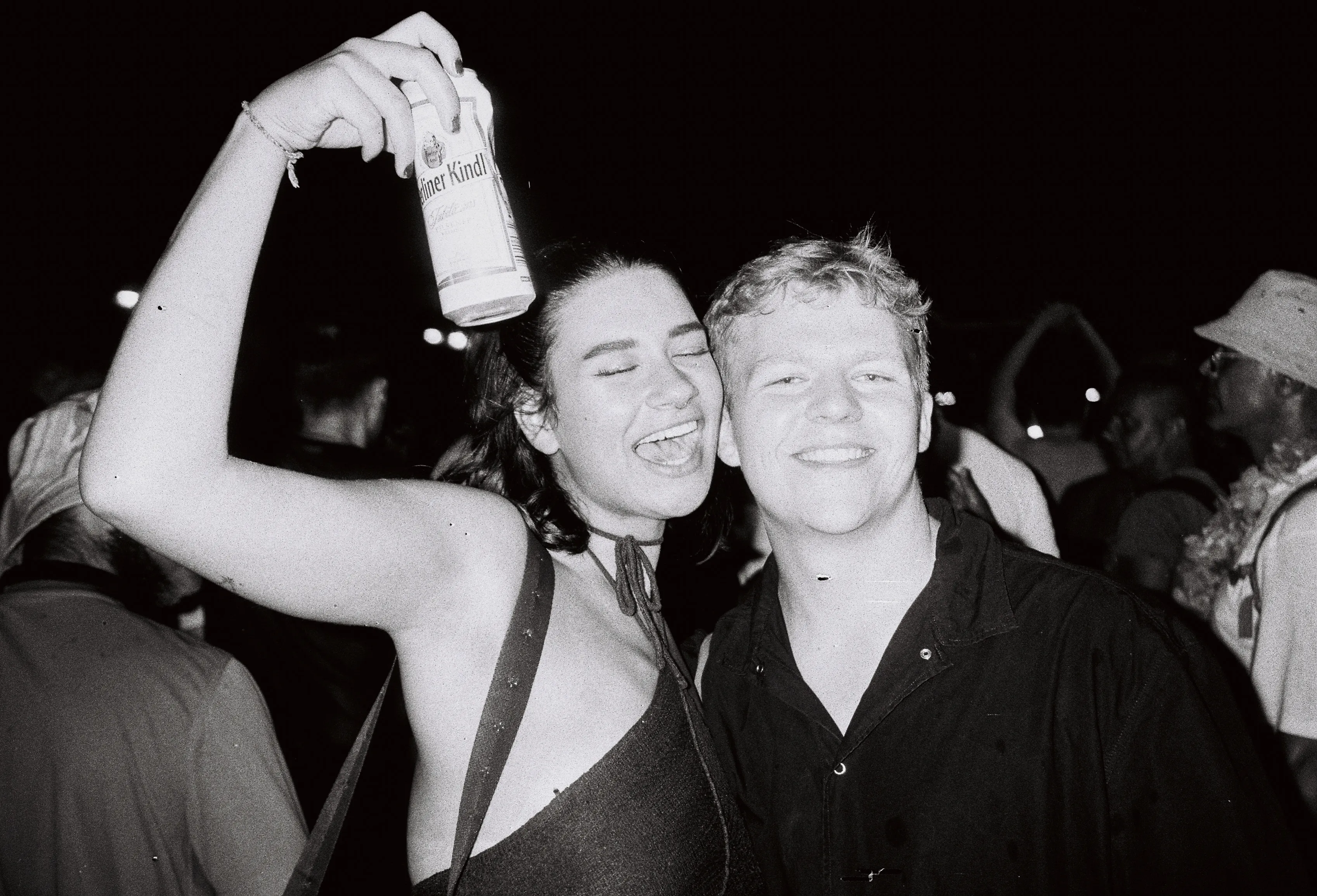
Komplette Styling- & Komponenten-Showcase
test
Typografie & Textstile
Diese Seite demonstriert alle Typografie- und Stilelemente, die auf der BEARS-Website verwendet werden. Von Überschriften bis Fließtext folgt alles einer sorgfältig gestalteten typografischen Hierarchie.
Überschriftenhierarchie
Alle Überschriften verwenden responsive Schriftgrößen, die sich mit der Bildschirmgröße skalieren. Dies gewährleistet Lesbarkeit auf mobilen Geräten und Desktop gleichermaßen.
Unterüberschrift Ebene 4
Dies ist eine Überschrift der Ebene 4, die oft für Unterabschnitte innerhalb größerer Inhaltsblöcke verwendet wird.
Überschrift Ebene 5
Ebene-5-Überschriften eignen sich für verschachtelte Themen.
Überschrift Ebene 6
Ebene-6-Überschriften für tief verschachtelte Inhalte.
Fließtext & Absätze
Fließtext verwendet eine großzügige Zeilenhöhe (1.75) für komfortables Lesen. Absätze werden mit einheitlichen Abständen gesetzt, um visuellen Rhythmus zu erzeugen. Die Schriftgröße passt sich an: 1.0625rem auf Mobilgeräten, skaliert auf 1.125rem auf dem Desktop.
Dieser Absatz demonstriert fetten Text, kursiven Text und fett-kursiven Text. Du kannst auch Inline-Code verwenden, der mit einem dezenten Hintergrund erscheint. Links werden in der Akzentfarbe gestaltet und beim Hover unterstrichen.
Listen & Einrückung
Aufzählungszeichen und nummerierte Listen behalten eine konsistente Einrückung und Abstände bei:
- Erster Punkt mit Erklärung
- Zweiter Punkt zur Demonstration des Listenflusses
- Verschachtelte Punkte können mehrere Ebenen tief gehen:
- Unterpunkt eins
- Unterpunkt zwei
- Unterpunkt drei
- Vierter Punkt setzt die Hauptliste fort
Nummerierte Listen funktionieren ebenso:
- Erster Schritt in einem Prozess
- Zweiter Schritt mit weiteren Details
- Dritter Schritt zur Vervollständigung des Workflows
- Unterschritt A
- Unterschritt B
- Letzter Schritt
Blockzitate
Blockzitate heben sich mit einem linken Rand in der Akzentfarbe ab. Sie eignen sich perfekt, um wichtige Zitate, Testimonials oder zentrale Erkenntnisse aus der Forschung hervorzuheben.
Dies ist ein weiteres Blockzitat zur Demonstration der Formatierung. Mehrere Blockzitate behalten eine konsistente Formatierung auf der gesamten Seite bei.
Code-Blöcke
Inline-Code wie const myVariable = 42; erscheint mit dezentem Styling. Für größere Code-Beispiele:
// Beispiel JavaScript-Code-Block
function demonstrateCode() {
  const greeting = "Hello, BEARS!";
  console.log(greeting);
  return greeting;
}

// Code-Blöcke unterstützen Syntax-Highlighting
const result = demonstrateCode();
# Python-Code-Beispiel
def fibonacci(n):
if n <= 1:
return n
return fibonacci(n-1) + fibonacci(n-2)
# Berechnen und ausgeben
for i in range(10):
print(fibonacci(i))Button-Komponenten
Buttons gibt es in mehreren Varianten und Größen für verschiedene Anwendungsfälle:
Bild-Komponente
Die Img-Komponente bietet optimierte, responsive Bildanzeige mit flexibler Größenanpassung:
Bild in voller Breite
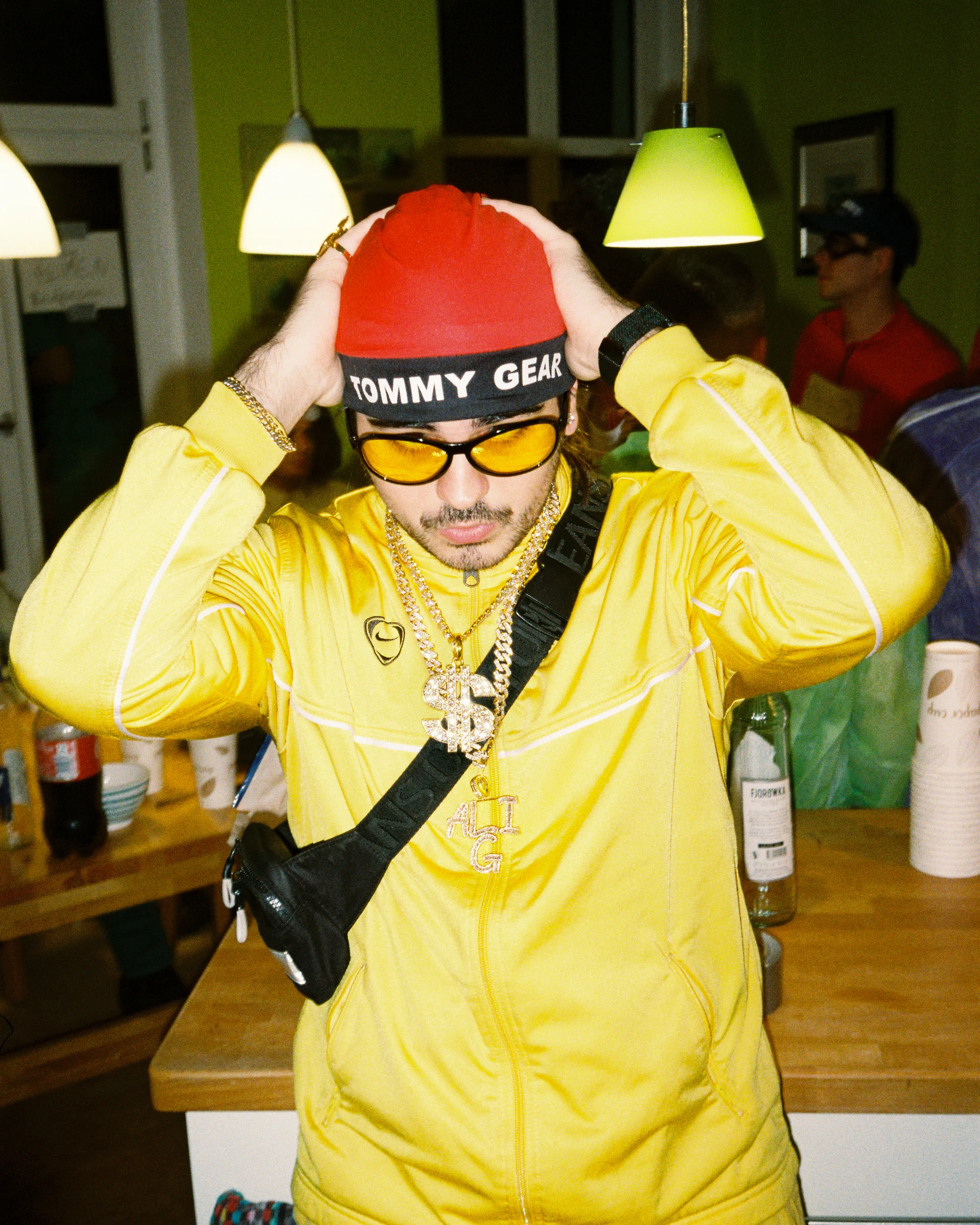
Bild mit 80% Breite
Bild mit 60% Breite
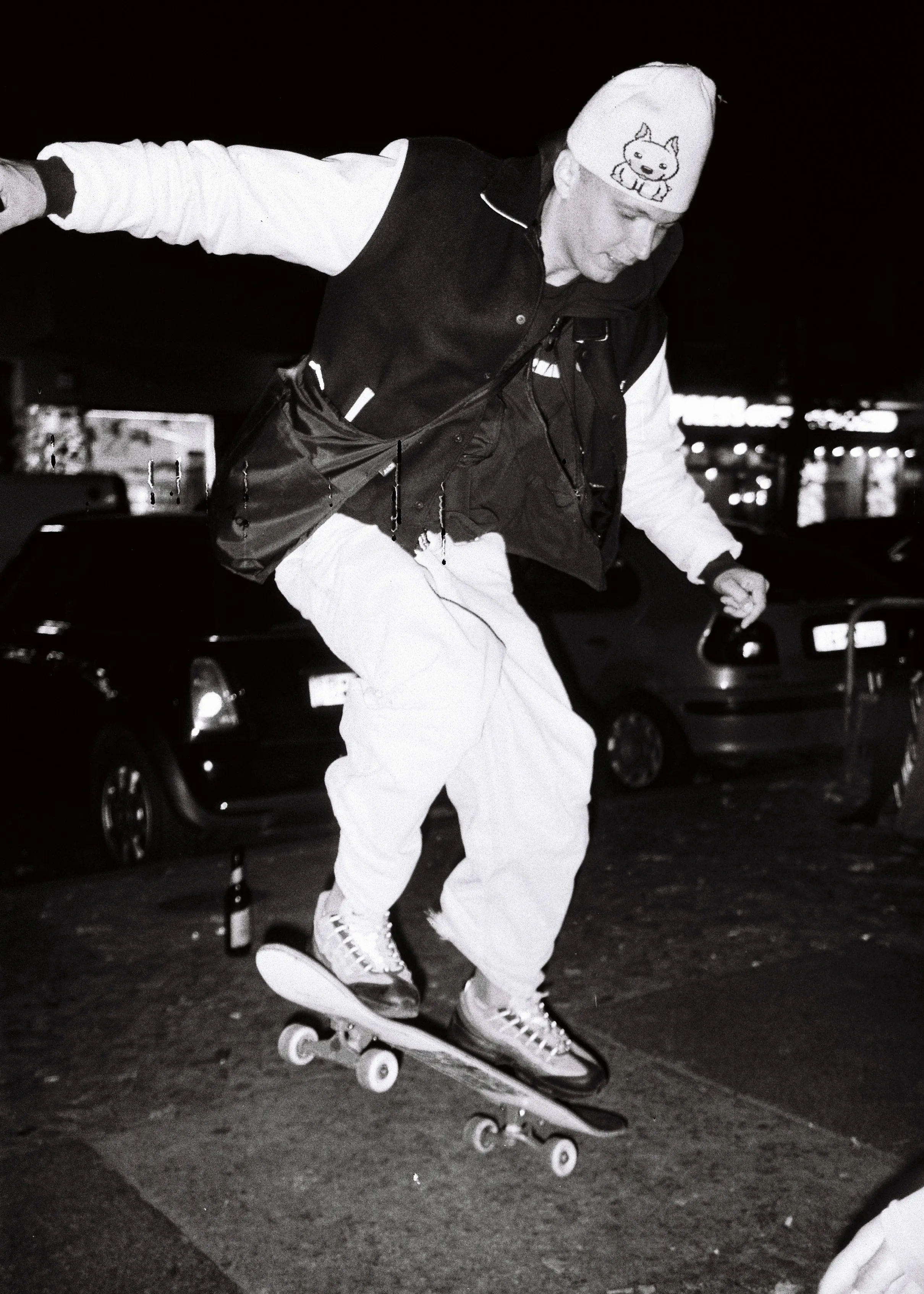
Bilder-Raster
Quadratisch
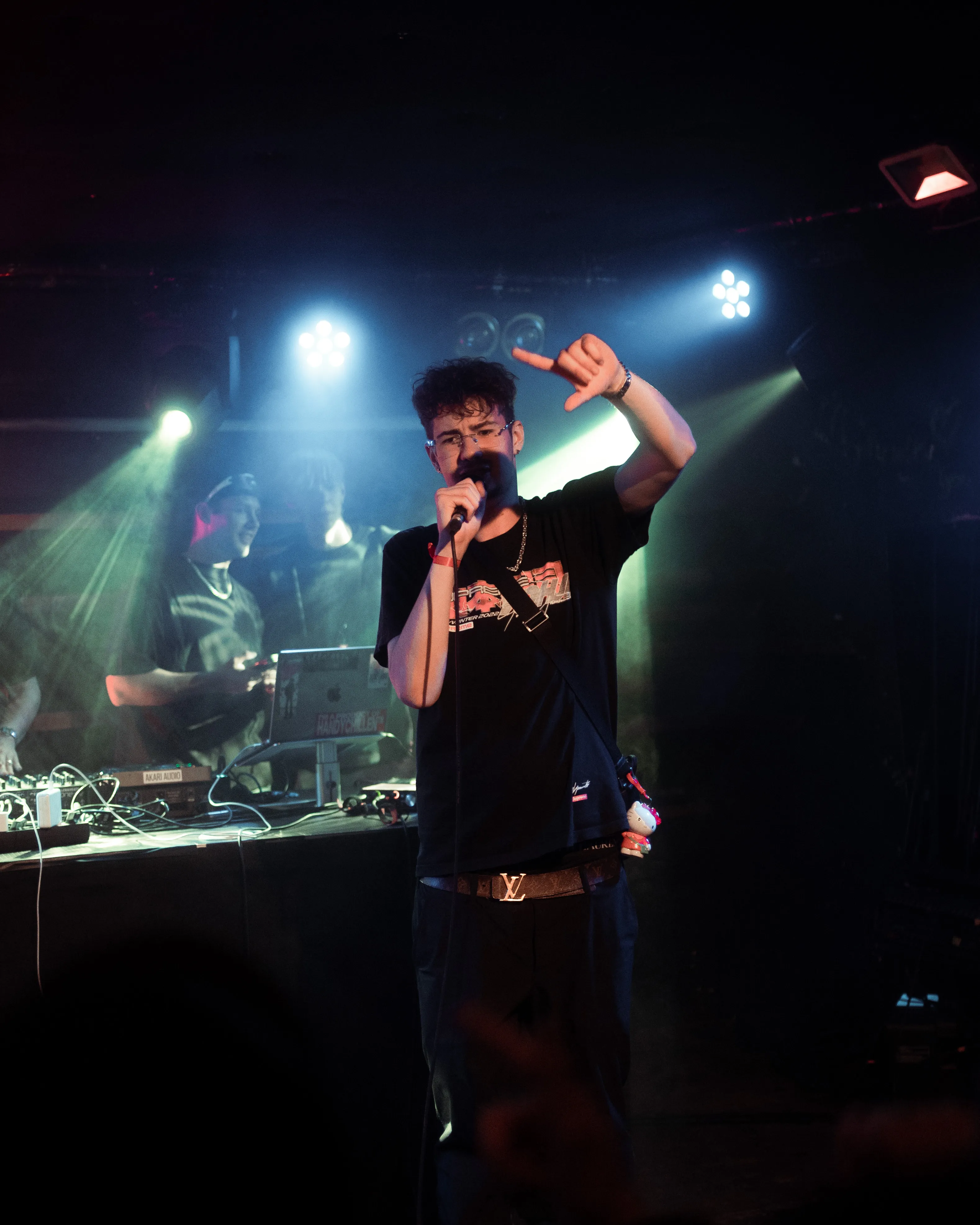
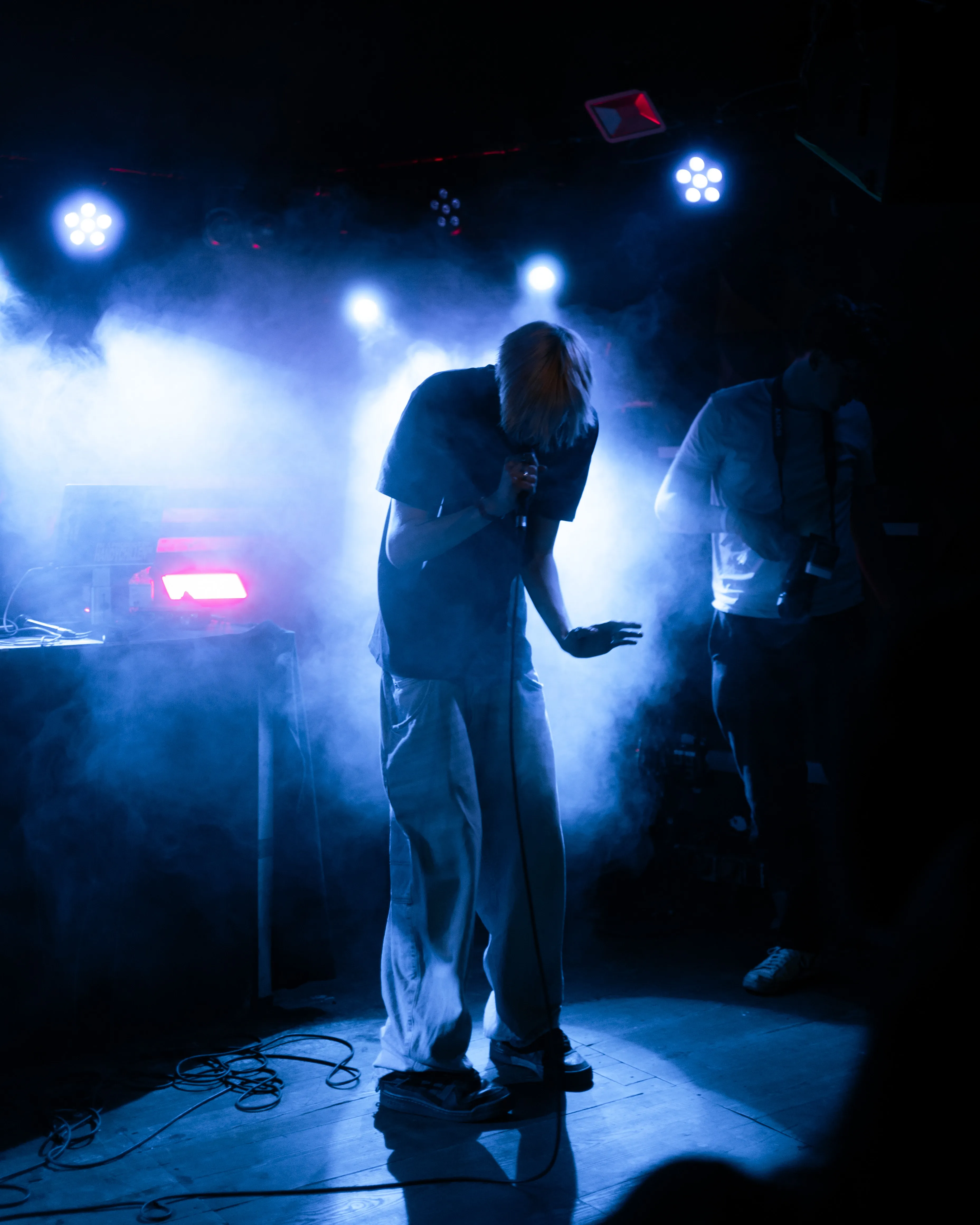
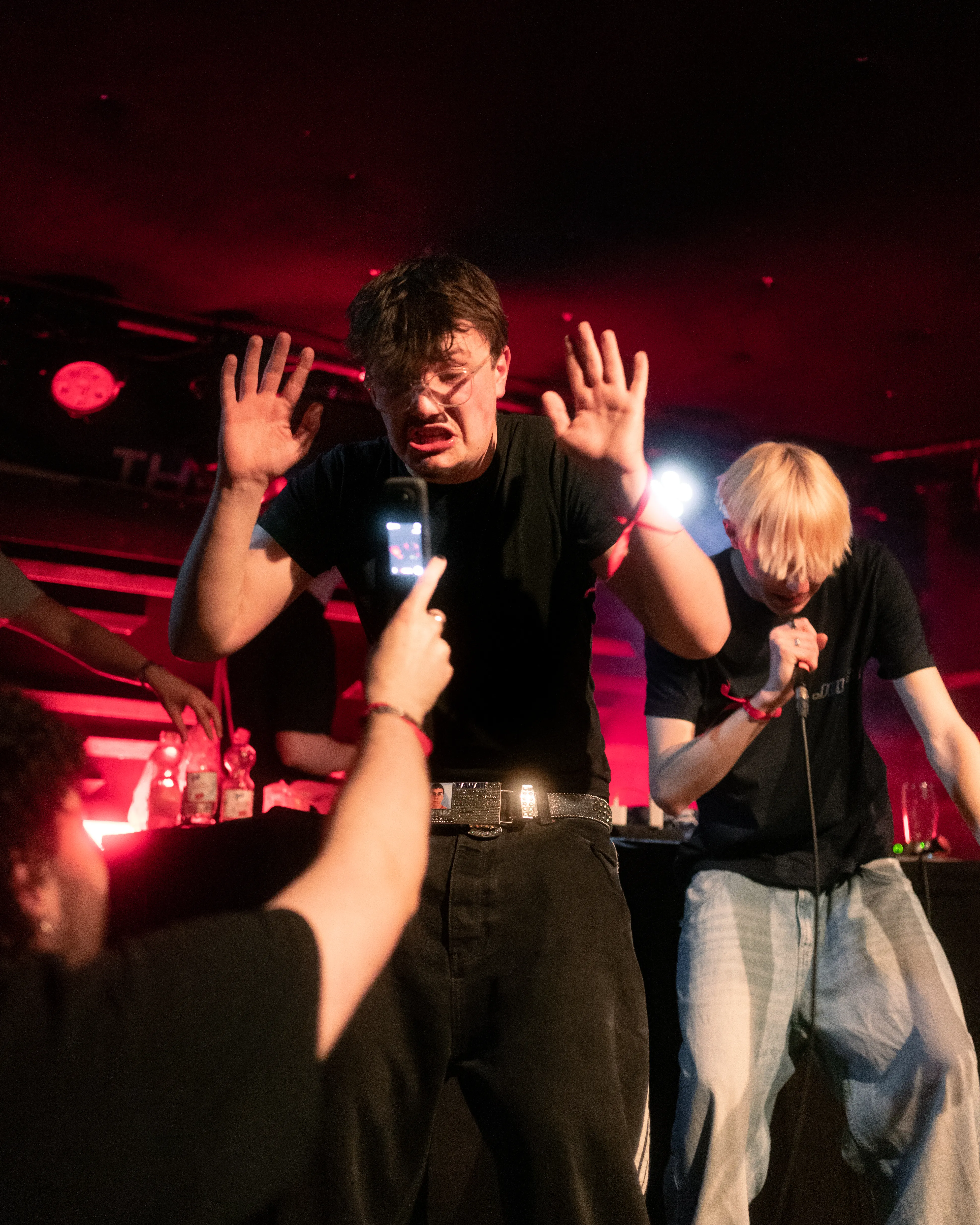
Nativ
Bilder-Carousel
Ein Carousel kann ebenfalls Bilder mit der Img-Komponente anzeigen:
Akkordeon-Komponente
Akkordeons organisieren Inhalte in ausklappbare Abschnitte:
Allgemeine Informationen
Das BEARS-Programm ist eine umfassende Initiative zur Förderung von Forschung und Innovation. Es bringt Studierende, Forschende und Industriepartner zusammen, um durch kollaborative Projekte reale Herausforderungen zu bewältigen.
- Multidisziplinärer Ansatz
- Industriepartnerschaften
- Studentisch geleitete Forschung
- Praxisanwendungen
Erste Schritte
Einem BEARS-Projekt beizutreten ist unkompliziert:
- Verfügbare Projekte auf der Website durchstöbern
- Projektanforderungen und Zeitplan prüfen
- Die Projektleitung kontaktieren
- Am Kickoff-Meeting teilnehmen
- Mit dem Team zusammenarbeiten
Jedes Projekt hat unterschiedliche Anforderungen - schaue auf den einzelnen Projektseiten nach spezifischen Details.
Technische Voraussetzungen
Erforderliche und bevorzugte Fähigkeiten variieren je nach Projekt:
- Immer hilfreich: Problemlösung, Teamarbeit, Kommunikation
- Technisch: Programmierung, CAD, Datenanalyse (projektabhängig)
- Soft Skills: Führung, Projektmanagement, Dokumentation
- Wünschenswert: Vorherige Forschungserfahrung, Fachwissen
Keine Sorge, wenn dir bestimmte Fähigkeiten fehlen - die BEARS-Community ist kooperativ und unterstützend.
Projektzeitplan
Ja, jedes Projekt hat spezifische Meilensteine und Fristen:
- Projektstart: Normalerweise zu Semesterbeginn
- Checkpoint-Reviews: Monatliche Fortschrittskontrollen
- Abschlusspräsentation: Semesterende
- Dokumentationsfrist: Eine Woche vor der Abschlusspräsentation
Fristen helfen, Projekte auf Kurs zu halten und qualitativ hochwertige Ergebnisse sicherzustellen.
Callout-Komponente
Callouts heben wichtige Informationen mit einer Glasmorphismus-Karte und Akzent-Gradient-Leiste hervor:
Sicherheitshinweis
Alle Teilnehmer müssen während des Raketenstarts Schutzausrüstung tragen. Siehe die Sicherheitsrichtlinien für Details.
Das nächste Projekt-Kickoff-Meeting ist für den Semesterstart geplant. Schaue auf der Veranstaltungsseite nach dem genauen Datum.
Nebeneinander-Layout
Die SideBySide-Komponente erstellt responsive Zwei-Spalten-Layouts, die auf Mobilgeräten gestapelt werden:
Linke Spalte
Dies ist die linke Spalte eines Nebeneinander-Layouts. Auf Mobilgeräten wird dieser Inhalt vertikal über der rechten Spalte gestapelt.
- Punkt eins zur Erklärung des linken Inhalts
- Punkt zwei mit zusätzlichen Details
- Punkt drei zum Abschluss des Abschnitts
Die linke Spalte kann jeden Inhaltstyp enthalten: Text, Bilder, Listen, Buttons usw.
Rechte Spalte
Dies ist der Inhalt der rechten Spalte. Sie behält auf dem Desktop die gleiche Breite wie die linke Spalte bei.
Die SideBySide-Komponente ist nützlich für:
- Vergleich zweier Ansätze
- Vorher/Nachher-Szenarien
- Visuelle Balance schaffen
- Verwandte Inhalte organisieren
Beide Spalten bleiben gleichermaßen lesbar und gut proportioniert.
Marquee-Komponente
Das Marquee erstellt eine scrollende Bildergalerie, die sich perfekt zur Präsentation mehrerer Projekte eignet. Es verarbeitet Bilder mit unterschiedlichen Seitenverhältnissen elegant:
Marquee in umgekehrter Richtung
Das Marquee unterstützt auch das Scrollen in die entgegengesetzte Richtung:
YouTube-Einbettung
Die YouTube-Komponente macht das Einbetten von Videos einfach. Übergib einfach eine Video-ID oder vollständige URL:
Einfache Einbettung
Mit Startzeit
Instagram-Einbettung
Die Instagram-Komponente bettet Instagram-Posts ein. Übergib einfach eine Post-URL oder Shortcode:
Kombiniertes Layout-Beispiel
Hier ist ein komplexeres Beispiel, das mehrere Komponenten kombiniert:
Vertikal zentrierter Inhalt
Warum vertikale Zentrierung wichtig ist
Wenn eine Spalte ein kompaktes Element wie eine Video-Einbettung enthält und die andere höheren Inhalt hat, sorgt vertikale Zentrierung für visuelles Gleichgewicht.
- Das Video bleibt relativ zum benachbarten Text zentriert
- Kein unschöner Leerraum am Ende der kürzeren Spalte
- Funktioniert nahtlos auf Mobilgeräten, wo Spalten gestapelt werden
Dies ist besonders nützlich für:
- Video + Beschreibungs-Layouts
- Bild + langer Text-Kombinationen
- Jede asymmetrische Inhaltskombination
Vertikale Zentrierung gilt nur auf dem Desktop, wenn Spalten nebeneinander stehen. Auf Mobilgeräten wird der Inhalt normal gestapelt.
Kombiniertes Layout-Beispiel
Informations-Akkordeon
Dieses Marquee zeigt ausgewählte Projekte mit flüssiger Scroll-Animation. Hover zum Pausieren.
Diese Komponenten schaffen ansprechende, interaktive Nutzererlebnisse, die Besucher fesseln.
Responsive Design Features
Das gesamte Design-System ist mit Mobile-First-Prinzipien aufgebaut:
Breakpoint-Strategie
- Mobil (< 640px): Ein-Spalten-Layouts, optimierte Abstände
- Kleines Tablet (640px - 1023px): Verbessertes Padding, erhöhte Lesbarkeit
- Desktop (>= 1024px): Volle Zwei-Spalten-Layouts, optimale Zeilenlängen
- Großer Desktop (>= 1280px): Zusätzliches Padding, maximale Inhaltsbreite
Responsive Textgrößen
Alle Texte verwenden clamp() für fließende Skalierung:
- Titel skalieren von 2rem nach 3.5rem
- Unterüberschriften skalieren fließend mit dem Viewport
- Fließtext bleibt durchgehend gut lesbar
- Zeilenhöhen gewährleisten Lesbarkeit über alle Größen
Bildoptimierung
- Automatische Formatkonvertierung (WebP mit Fallbacks)
- Responsive Bildgrößenanpassung
- Lazy Loading für Bilder unterhalb des Folds
- Eager Loading für Titelbilder
- Adaptive Bildauflösung
Farbsystem
Das Design verwendet eine sorgfältig ausgewählte Farbpalette:
Hintergrundfarben
- Primärer Hintergrund: Tiefes Dunkel (
#1A1A1A) - Heller Hintergrund: Gebrochenes Weiß (
#F5F5F5) - Rahmen/Trennlinien: Subtile Transparenzebenen
Textfarben
- Auf Dunkel: Hellgrau (
#E1E1E1) - Auf Hell: Dunkelgrau (
#2B2B2B) - Akzent: Tiefrot (
#C50E1F) - Akzent gedämpft: Dunkelrot (
#A00B19)
Interaktive Elemente
Alle interaktiven Elemente verwenden eine konsistente Farbbehandlung:
Typografie-Farbbeispiele
Dieser Text ist fett (nutzt fette Schriftstärke). Dieser Text ist kursiv (nutzt kursive Formatierung). Hier ist etwas Code mit speziellem Styling.
Dieses Blockzitat demonstriert Textfarbe auf dezentem Hintergrund. Der linke Rand schafft visuelle Hierarchie.
Inhaltsbreite & Abstände
Alle Inhalte werden automatisch zentriert und auf optimale Lesebreite begrenzt:
- Mobil: 100 % des Viewports (mit Padding)
- Desktop: Bis zu 90 Zeichen breit
- Maximale Breite: Verhindert zu lange Textzeilen
- Konsistente Abstände um alle Elemente
Die responsive Maximalbreite gewährleistet Lesbarkeit auf jedem Gerät.
Fazit
Diese Showcase demonstriert das komplette Design-System und die Komponentenbibliothek, die für BEARS-Projektseiten verfügbar sind. Jedes Element ist gestaltet mit:
- Barrierefreiheit im Fokus
- Responsivem Verhalten auf allen Geräten
- Konsistentem Styling durchgehend
- Performance-Optimierung
- Nutzererlebnis als Priorität
Nutze diese Komponenten und Stilmuster, um ansprechende, professionelle Projektseiten zu erstellen, die deine Arbeit und Forschung effektiv kommunizieren.