

Img-Komponenten-Test
Img-Komponente - Verschiedene Breitenwerte
Dieser Abschnitt testet die responsive Bildgenerierung der Img-Komponente. Jedes Bild unten verwendet die gleiche Quelle, aber unterschiedliche width-Props. Klicke auf ein beliebiges Bild, um es in einem Modal zu vergrößern.
Kleine Breite (400px)

Mittlere Breite (800px)
Prozentuale Breite (50%)
Standard (keine Breite angegeben)
Marquee-Test
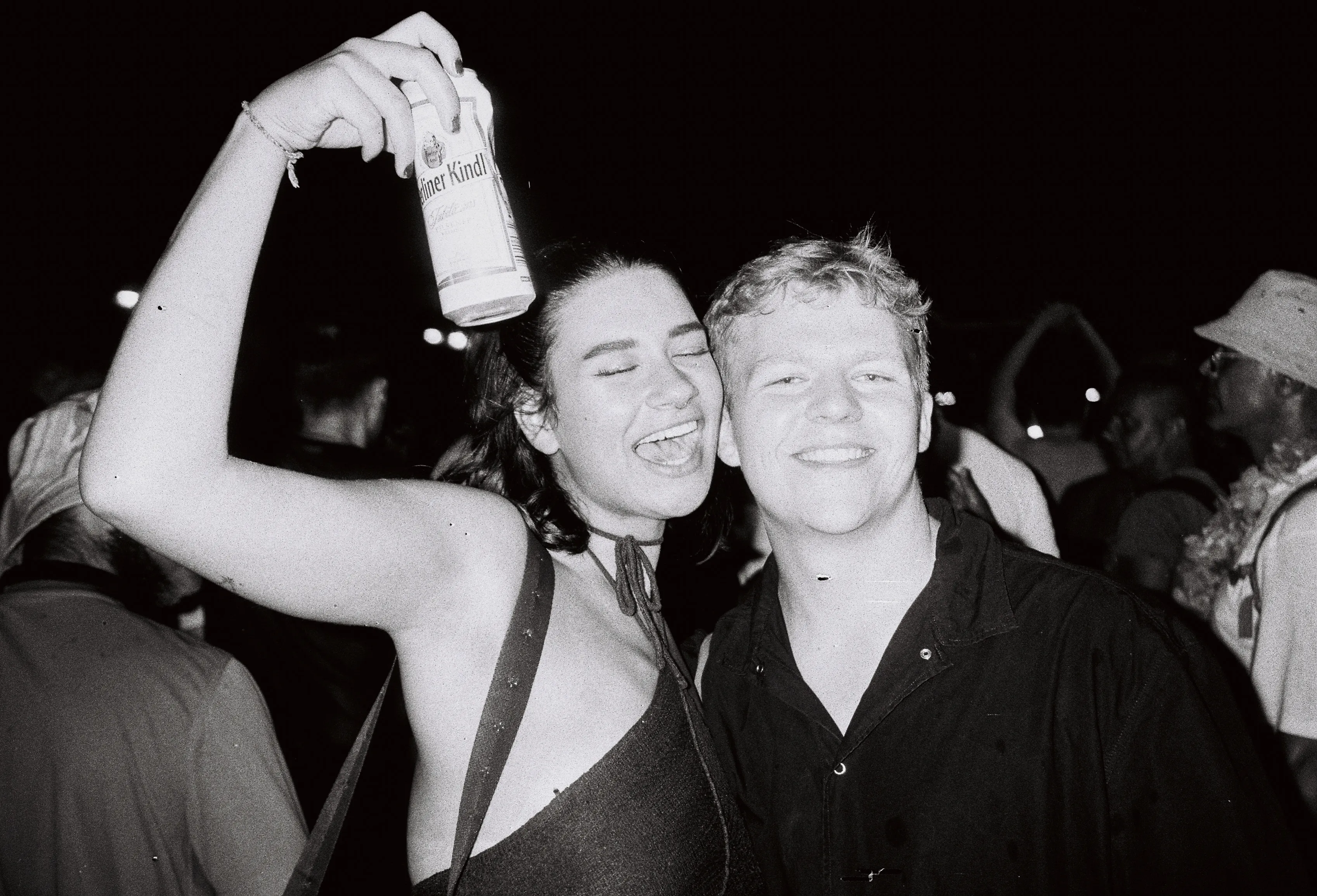
Dieses Marquee demonstriert Img in einem kontinuierlich scrollenden Carousel. Das erste Bild hat Klick-zum-Vergrößern aktiviert, während die anderen es für eine reibungslose Scroll-Interaktion deaktivieren.




Carousel-Test
Dieses Carousel zeigt Img in einem Slideshow-Format mit nativer Seitenverhältnis-Beibehaltung. Jede Folie hat Klick-zum-Vergrößern aktiviert.
So verifizierst du die Features
Srcset-Verifizierung
- Öffne die Browser-DevTools (F12)
- Gehe zum Network-Tab
- Lade die Seite neu
- Filtere nach Bildanfragen
- Klicke auf ein beliebiges Bild, um zu sehen, welche srcset-Variante je nach Viewport-Größe geladen wurde
- Astro generiert automatisch passende Breiten basierend auf dem
sizes-Attribut
Responsive-Bild-Test
- Ändere die Größe deines Browserfensters
- Jedes Bild sollte sich an seine angegebene Breite anpassen (400px, 800px, 50% usw.)
- Netzwerkanfragen sollten sich bei Viewport-Änderungen anpassen
- Bilder sollten passende Größen für den Viewport laden
Klick-zum-Vergrößern-Verifizierung
- Klicke auf ein beliebiges Bild in den Abschnitten “Verschiedene Breitenwerte” oder “Carousel”
- Ein Modal öffnet sich mit dem Bild in voller WebP-Auflösung
- Schließen über den Schließen-Button ODER Klick auf den Hintergrund
- Escape-Taste zum Schließen des Modals drücken
- Das Modal wird von der ImageModal.astro-Komponente gerendert
Marquee-Verifizierung
- Das Marquee sollte automatisch und gleichmäßig scrollen
- Hover zum Pausieren der Animation
- Klick-zum-Vergrößern ist bei den meisten Carousel-Elementen für reibungsloses Scrollen deaktiviert
- Das erste Bild hat Klick-zum-Vergrößern aktiviert
Technische Details
Img-Komponente:
- Erforderliche Props:
srcundalt(TypeScript-erzwungen) - Width-Prop: Akzeptiert CSS-Breitenwerte (“50%”, “800px” usw.)
- Automatisch abgeleitete Sizes: Das Sizes-Attribut wird aus dem Width-Prop berechnet
- Responsive Bilder: Die Astro-Image-Komponente übernimmt die srcset-Generierung automatisch
- Modal: Bild in voller Auflösung über ImageModal-Komponente, schließbar über Button, Hintergrund-Klick oder Escape-Taste
ImageModal-Komponente:
- Extrahierte Modal-Komponente für die Klick-zum-Vergrößern-Funktionalität
- Verwendet Alpine.js für die Modal-Zustandsverwaltung
- Zeigt das vollständige WebP-Bild in einem responsiven Modal an
Beispiele für automatische Ableitung:
width="50%"→sizes="50vw"width="800px"→sizes="800px"- Nutzer können sizes für fortgeschrittene responsive Szenarien überschreiben